
Instalação de Certificado Digital: Guia Completo 2026
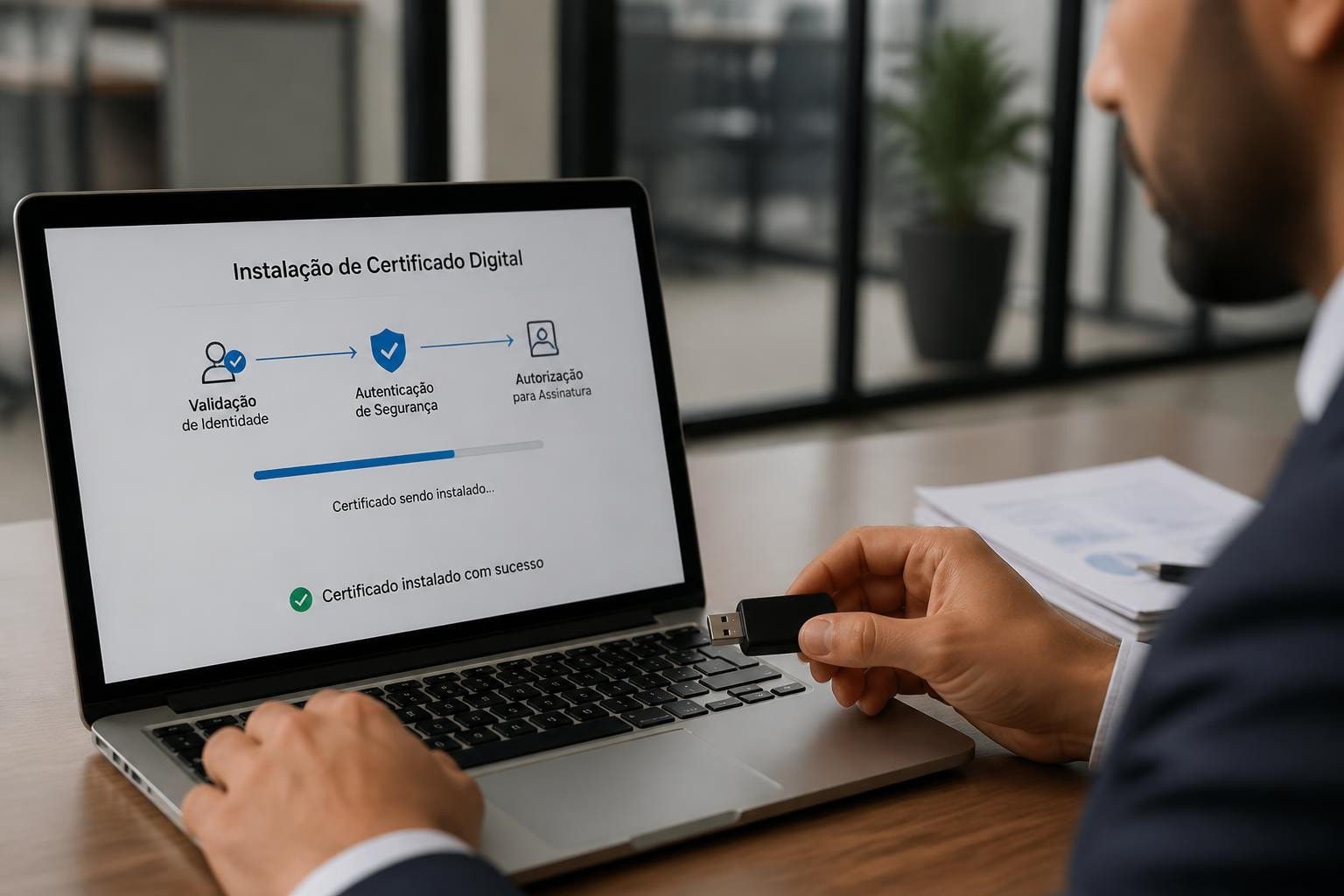
A instalação de certificado digital tornou-se uma etapa fundamental para empresas e profissionais que precisam realizar transações eletrônicas com segurança jurídica. Este processo, embora técnico, pode ser simplificado quando compreendemos os diferentes tipos de certificados disponíveis e os procedimentos específicos para cada plataforma. Com o aumento das obrigações fiscais digitais e a transformação dos processos empresariais, dominar essa instalação deixou de ser opcional para se tornar uma necessidade estratégica no ambiente corporativo moderno.
Tipos de Certificado Digital e Suas Particularidades
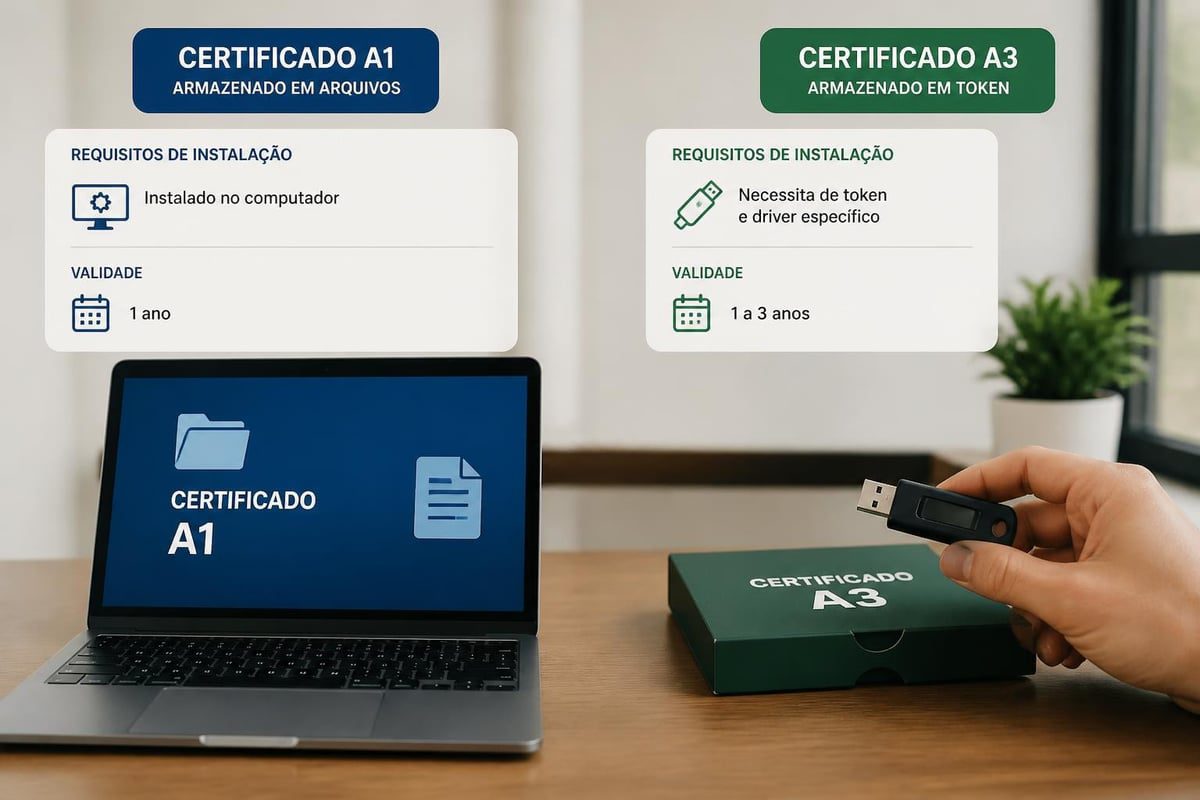
O mercado oferece principalmente duas categorias de certificados digitais que demandam processos de instalação distintos. Conhecer essas diferenças é essencial antes de iniciar qualquer procedimento técnico.
Certificado Digital A1
O certificado A1 apresenta características específicas que influenciam diretamente sua instalação. Ele é gerado e armazenado diretamente no computador do usuário, possui validade de 12 meses e não requer dispositivos externos para funcionamento.
Principais características do A1:
- Arquivo digital em formato .pfx ou .p12
- Instalação direta no sistema operacional
- Mobilidade através de cópias de segurança
- Não depende de hardware adicional
- Renovação anual obrigatória
Este tipo de certificado oferece praticidade para quem utiliza sempre o mesmo equipamento (veja também quando o certificado digital para pessoa física vale a pena). A instalação ocorre através da importação do arquivo para o repositório de certificados do sistema, tornando-o disponível para diversos aplicativos e navegadores.
Certificado Digital A3
O certificado A3 utiliza uma abordagem diferente de armazenamento e instalação. Ele fica gravado em mídias criptográficas como tokens USB ou cartões inteligentes, oferecendo validade de até 2 anos.
| Característica | A1 | A3 |
|---|---|---|
| Armazenamento | Computador | Token/Cartão |
| Validade | 12 meses | Até 2 anos |
| Mobilidade | Backup manual | Física (dispositivo) |
| Instalação | Software | Drivers + Hardware |
| Segurança | Senha do arquivo | Senha + dispositivo |
A instalação do A3 requer primeiramente a configuração dos drivers do dispositivo criptográfico. Somente após essa etapa inicial o certificado torna-se acessível ao sistema operacional e aos aplicativos.
Preparação para Instalação de Certificado Digital
Antes de iniciar a instalação de certificado digital, alguns requisitos técnicos precisam ser verificados. Esta preparação evita problemas durante o processo e garante compatibilidade total com os sistemas.
Requisitos do Sistema
Todo computador que receberá um certificado digital precisa atender especificações mínimas. O sistema operacional deve estar atualizado com os patches de segurança mais recentes, pois certificados digitais dependem de bibliotecas criptográficas atualizadas.
Checklist pré-instalação:
- Sistema operacional atualizado (Windows 10/11, macOS 11+, ou Linux atual)
- Privilégios administrativos no computador
- Navegadores atualizados (Chrome, Firefox, Edge)
- Antivírus configurado para não bloquear processos de certificado
- Drivers de dispositivos criptográficos (para A3)
- Senha do certificado em mãos
Para certificados A3, um passo adicional envolve testar a leitura do token ou cartão. Conecte o dispositivo e verifique se o sistema operacional o reconhece corretamente antes de prosseguir.
Backup e Segurança
A criação de cópias de segurança é crucial especialmente para certificados A1. Após a primeira instalação, gere um backup do arquivo .pfx em local seguro, preferencialmente criptografado.
Mantenha múltiplas cópias em diferentes locais físicos e digitais. Utilize serviços de armazenamento em nuvem com criptografia adicional ou dispositivos externos mantidos em cofres. Esta redundância previne interrupções operacionais caso o certificado seja perdido ou corrompido.
Instalação de Certificado Digital A1 no Windows
O processo de instalação no Windows segue uma sequência lógica que pode ser executada através da interface gráfica ou linha de comando. Para a maioria dos usuários, o método gráfico oferece simplicidade e controle visual.
Passo a Passo Detalhado
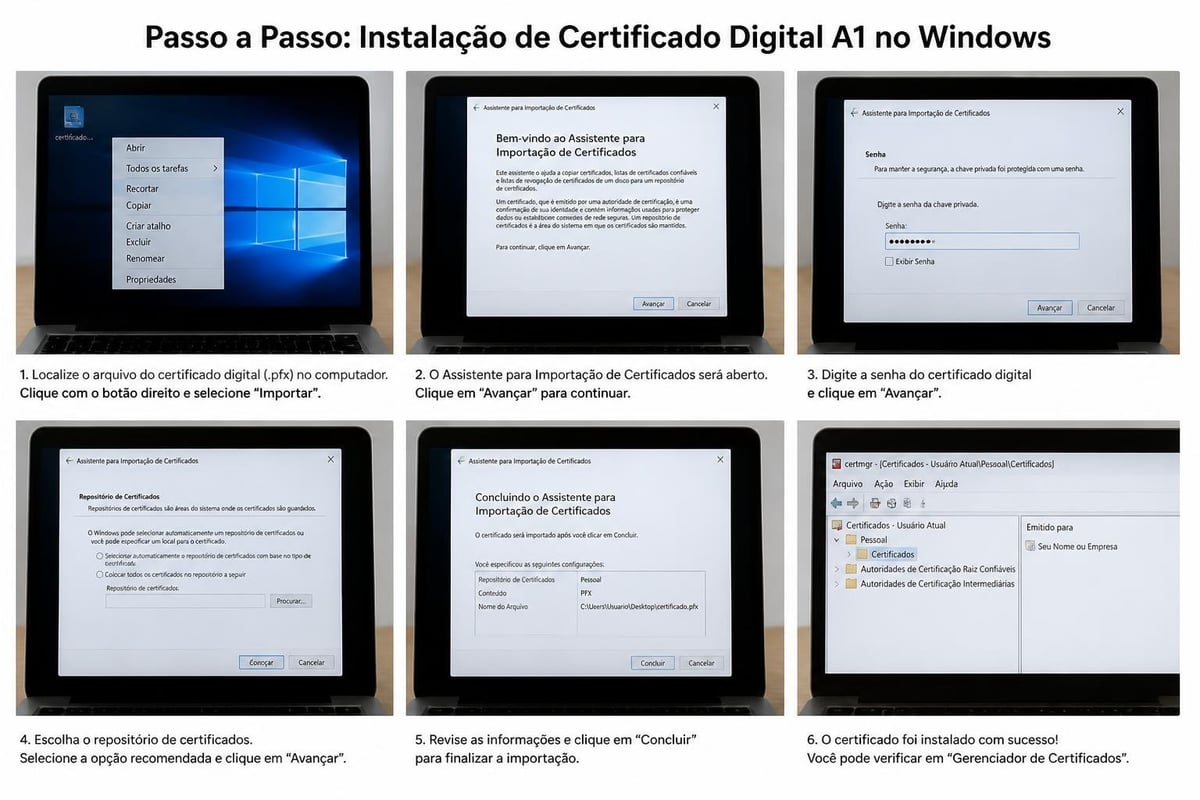
Localize o arquivo do certificado digital, geralmente com extensão .pfx ou .p12, enviado pela autoridade certificadora. Clique duas vezes sobre o arquivo para iniciar o assistente de importação de certificados.
Na primeira tela, selecione "Usuário Atual" se apenas você utilizará o certificado neste computador, ou "Computador Local" para disponibilizá-lo a todos os usuários. Esta escolha impacta as permissões de acesso.
Etapas do assistente de importação:
- Confirme o caminho do arquivo de certificado
- Digite a senha de proteção do arquivo .pfx
- Marque "Marcar esta chave como exportável" para permitir backups futuros
- Selecione "Incluir todas as propriedades estendidas"
- Escolha "Selecionar automaticamente o repositório de certificados"
- Finalize clicando em "Concluir"
Uma mensagem confirmará a importação bem-sucedida. Para validar, acesse o gerenciador de certificados digitando "certmgr.msc" no menu Iniciar. Navegue até "Pessoal" e depois "Certificados" para visualizar o certificado instalado.
O guia completo sobre como instalar certificado digital A1 e A3 oferece instruções visuais atualizadas para 2026 que complementam este processo.
Configuração em Navegadores
Após a instalação no sistema, alguns navegadores requerem configuração adicional. O Chrome e o Edge geralmente detectam automaticamente certificados instalados no Windows, mas o Firefox mantém seu próprio repositório.
Para configurar no Firefox, acesse Configurações > Privacidade e Segurança > Certificados > Ver Certificados. Na aba "Seus Certificados", clique em "Importar" e selecione o mesmo arquivo .pfx utilizado anteriormente.
Instalação de Certificado Digital A3 com Token ou Cartão
A instalação do certificado A3 apresenta particularidades relacionadas ao hardware criptográfico. Este processo envolve duas fases distintas: instalação de drivers e reconhecimento do certificado.
Instalação de Drivers
Cada fabricante de token ou cartão inteligente fornece drivers específicos. Baixe sempre a versão mais recente diretamente do site oficial do fabricante para garantir compatibilidade com sistemas operacionais atuais.
Execute o instalador dos drivers com privilégios administrativos. O processo geralmente é automatizado, mas pode solicitar a reinicialização do computador. Após a instalação, conecte o token USB ou insira o cartão na leitora.
| Etapa | Ação | Validação |
|---|---|---|
| 1 | Download dos drivers | Verificar versão compatível |
| 2 | Instalação com admin | Aguardar conclusão |
| 3 | Conexão do dispositivo | LED indicador aceso |
| 4 | Teste de leitura | Reconhecimento pelo SO |
O Windows exibirá uma notificação confirmando o reconhecimento do novo hardware. Acesse o Gerenciador de Dispositivos para confirmar que não há sinais de alerta amarelo ou vermelho.
Acesso ao Certificado
Com os drivers instalados, insira a senha do certificado quando solicitado pelos aplicativos. O certificado A3 permanece no dispositivo criptográfico e é acessado sempre que necessário.
Para validar o funcionamento, utilize ferramentas de teste fornecidas pelo fabricante do token. Estas aplicações verificam a leitura correta do certificado e a comunicação entre hardware e sistema operacional. O tutorial sobre instalação de certificado digital no Windows detalha especificidades para diferentes versões do sistema operacional.
Empresas que necessitam acessar sistemas governamentais e realizar autenticações frequentes podem considerar o Certificado Digital e-CNPJ A1 com 12 meses de validade, que vincula diretamente a identidade da empresa ao CNPJ e facilita processos digitais com maior agilidade.
Instalação em Outros Sistemas Operacionais
Embora o Windows domine o mercado corporativo, muitos profissionais utilizam macOS ou Linux. A instalação de certificado digital nestes sistemas segue princípios similares, mas com interfaces diferentes.
macOS
No sistema da Apple, a instalação ocorre através do aplicativo Acesso às Chaves (Keychain Access). Localize o arquivo .pfx ou .p12 e clique duas vezes para iniciar a importação.
Processo no macOS:
- Selecione o keychain de destino (geralmente "login")
- Insira a senha do arquivo de certificado
- Digite a senha do macOS para autorizar a instalação
- Configure as permissões de acesso aos aplicativos
Após a instalação, o certificado aparecerá na categoria "Meus Certificados" do Acesso às Chaves. Expanda o certificado para visualizar a chave privada associada, confirmando a instalação completa.
Linux
Distribuições Linux apresentam variações, mas a maioria utiliza o navegador Firefox ou ferramentas de linha de comando. Para instalação via Firefox, o processo é idêntico ao descrito anteriormente para Windows.
Via terminal, utilize o comando openssl para converter e instalar certificados. Esta abordagem oferece maior controle, mas requer conhecimento técnico mais avançado. O guia de instalação e backup de certificados aborda especificidades de diferentes sistemas operacionais com exemplos práticos.
Resolução de Problemas Comuns
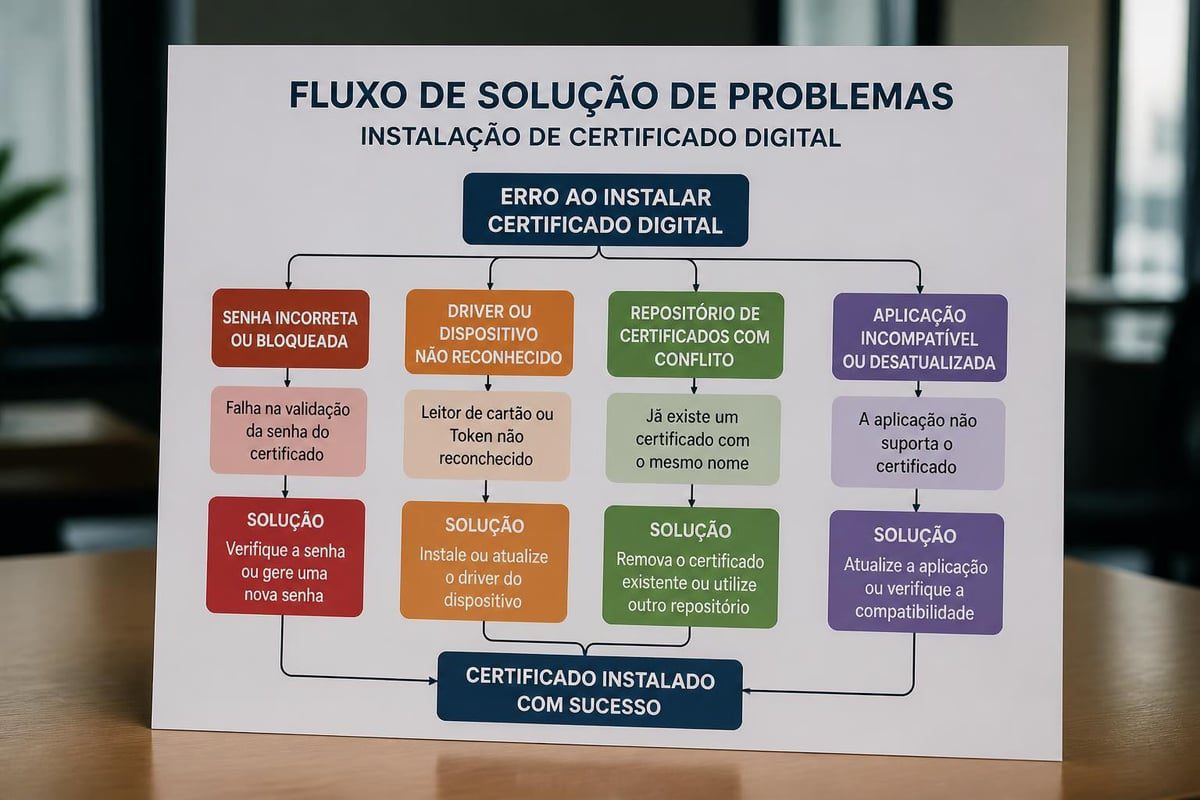
Durante a instalação de certificado digital, alguns obstáculos podem surgir. Conhecer as soluções para problemas frequentes acelera a resolução e evita frustrações.
Erro de Senha Incorreta
Este é o problema mais comum relatado por usuários. Certifique-se de que não há Caps Lock ativado e que está digitando exatamente a senha fornecida pela autoridade certificadora.
Senhas de certificados digitais diferenciam maiúsculas de minúsculas e podem incluir caracteres especiais. Se múltiplas tentativas falharem, entre em contato com a certificadora antes de exceder o limite de tentativas, que pode bloquear o certificado permanentemente.
Certificado Não Aparece nos Aplicativos
Após instalação bem-sucedida no sistema, alguns aplicativos podem não exibir o certificado nas listas de seleção. Este problema geralmente relaciona-se a permissões ou incompatibilidade de repositórios.
Soluções possíveis:
- Reiniciar completamente o aplicativo problemático
- Executar o aplicativo como administrador
- Verificar se o certificado está no repositório correto
- Atualizar o aplicativo para versão mais recente
- Limpar cache de certificados do aplicativo
Para sistemas que emitem Notas Fiscais Eletrônicas, consulte as orientações sobre instalação de certificado digital para NFe, que detalham configurações específicas para sistemas fiscais.
Problemas com Drivers de Token A3
Tokens e cartões inteligentes dependem de drivers específicos que podem conflitar com softwares de segurança. Antivírus e firewalls eventualmente bloqueiam a comunicação entre o dispositivo e o sistema.
Configure exceções no antivírus para os processos relacionados ao token. Adicione os executáveis dos drivers à lista de aplicativos confiáveis. Em casos extremos, pode ser necessário desativar temporariamente a proteção durante a instalação inicial.
Verifique também se há múltiplos drivers de diferentes versões instalados. Desinstale versões antigas antes de instalar atualizações para evitar conflitos de biblioteca.
Configuração Avançada e Otimização
Após a instalação básica, configurações adicionais podem melhorar a experiência de uso e a segurança do certificado digital.
Gerenciamento de Múltiplos Certificados
Profissionais que atuam em diversas empresas frequentemente possuem múltiplos certificados digitais. Organize-os adequadamente para evitar confusões durante o uso.
No Windows, renomeie os certificados através do gerenciador (certmgr.msc) adicionando identificadores claros como nome da empresa ou CPF/CNPJ. Esta prática facilita a seleção correta quando aplicativos solicitam o certificado.
| Tipo de Uso | Organização Recomendada | Identificador |
|---|---|---|
| Pessoa Física | e-CPF + Nome completo | CPF final |
| Empresa Única | e-CNPJ + Razão social | CNPJ |
| Múltiplas Empresas | e-CNPJ + Nome fantasia | CNPJ + Sigla |
| Procurações | e-CPF + Empresa representada | "Proc." + CNPJ |
Automação de Processos
Para operações que requerem uso frequente do certificado digital, considere configurar autenticação automática em aplicativos confiáveis. Isso reduz a necessidade de inserir senhas repetidamente.
Entretanto, balance conveniência com segurança. Ative autenticação automática apenas em computadores pessoais com proteção física adequada. Ambientes compartilhados devem sempre exigir senha para cada operação.
Manutenção e Renovação
A instalação de certificado digital não é um evento único. Práticas adequadas de manutenção garantem funcionamento contínuo e preparam para a renovação futura.
Monitoramento de Validade
Configure alertas para notificá-lo 60 e 30 dias antes do vencimento do certificado. Muitos sistemas operacionais não emitem avisos automáticos, tornando essencial o acompanhamento manual.
Mantenha um registro centralizado com informações sobre todos os certificados instalados em diferentes equipamentos. Inclua datas de emissão, validade, tipo (A1 ou A3), emissor e localização física dos backups.
Informações essenciais para rastreamento:
- Data de emissão e vencimento
- Tipo de certificado (A1, A3, e-CPF, e-CNPJ)
- Autoridade certificadora emissora
- Equipamentos onde está instalado
- Localização dos backups
- Senhas armazenadas com segurança
Processo de Renovação
Inicie o processo de renovação pelo menos 45 dias antes do vencimento para evitar interrupções operacionais. Muitas autoridades certificadoras oferecem descontos para renovações antecipadas.
Durante a renovação, você receberá um novo certificado que deve ser instalado seguindo os mesmos procedimentos descritos anteriormente. Mantenha o certificado antigo instalado até confirmar o funcionamento completo do novo em todos os sistemas.
Após validação, desinstale certificados vencidos para manter o ambiente organizado. No Windows, isso é feito através do gerenciador de certificados selecionando o certificado expirado e escolhendo "Excluir". Manter apenas os certificados válidos no repositório reduz o risco de assinar um documento com a credencial errada.
Boas Práticas de Segurança
A segurança do certificado digital vai além da instalação técnica. Práticas adequadas protegem contra uso indevido e garantem integridade das operações.
Proteção de Senhas
Nunca armazene a senha do certificado em arquivos de texto simples ou planilhas desprotegidas. Utilize gerenciadores de senhas profissionais com criptografia forte para guardar estas informações críticas.
Para certificados A3, evite compartilhar o PIN com terceiros. Se múltiplas pessoas precisam utilizar o mesmo certificado empresarial, considere emitir certificados individuais vinculados a procurações eletrônicas.
Controle de Acesso
Limite o acesso físico aos equipamentos onde certificados A1 estão instalados. Configure bloqueio automático de tela após curtos períodos de inatividade e utilize senhas fortes no sistema operacional.
Para tokens A3, estabeleça políticas claras de guarda física. Mantenha os dispositivos em locais seguros quando não estiverem em uso e registre empréstimos através de controle formal com assinaturas e datas.
Os tutoriais sobre instalação de certificado .pfx e instalação presencial de certificados fornecem orientações adicionais sobre procedimentos seguros de instalação e configuração.
Integração com Sistemas Corporativos
Empresas frequentemente precisam integrar certificados digitais a sistemas ERP, plataformas de e-commerce e ferramentas de automação fiscal. Esta integração requer configurações específicas além da instalação básica.
Configuração em ERPs
Sistemas de gestão empresarial modernos incluem módulos para utilização de certificados digitais em processos fiscais e contábeis. Após instalar o certificado no sistema operacional, configure-o dentro do ERP.
Acesse as configurações fiscais do sistema e localize a seção de certificados digitais. Selecione o certificado instalado através da interface do ERP, que geralmente apresenta uma lista dos certificados disponíveis no computador.
Teste a configuração emitindo uma nota fiscal de teste ou realizando uma operação simulada. Valide que o sistema consegue acessar o certificado, aplicar a assinatura digital e transmitir documentos corretamente.
APIs e Automação
Desenvolvedores que integram certificados digitais em aplicações personalizadas devem seguir as melhores práticas de acesso programático. Utilize bibliotecas criptográficas consolidadas e evite implementações próprias de algoritmos de assinatura.
Para certificados A1, a aplicação acessa o arquivo .pfx diretamente mediante fornecimento da senha. Certificados A3 requerem comunicação com os drivers do token através de interfaces PKCS#11 ou CSP (Cryptographic Service Provider).
Implemente tratamento robusto de erros para cenários como senha incorreta, certificado vencido ou dispositivo não conectado. Forneça mensagens claras aos usuários facilitando a identificação e correção de problemas.
Dominar a instalação de certificado digital capacita empresas e profissionais a operarem com eficiência no ambiente digital atual, reduzindo dependência de suporte técnico e acelerando processos críticos. Com o conhecimento adequado sobre os diferentes tipos de certificados, procedimentos de instalação e resolução de problemas, você garante continuidade operacional e segurança nas transações eletrônicas. A Certlink oferece não apenas certificados digitais de alta qualidade como e-CPF, e-CNPJ e soluções em nuvem, mas também suporte técnico especializado para guiá-lo em cada etapa, desde a emissão até a instalação e renovação, garantindo que sua empresa mantenha-se sempre operante com máxima segurança jurídica.